Beta-Test über TestFlight

Danke fürs Testen.

Du benutzt Toerdle als eine der Ersten. Hier erfährst du, wie du die App bekommst, wie du uns Feedback schickst und womit du uns gerade am meisten hilfst: mit deinem echten Essen.

In zwei Minuten installiert

Testversionen laufen über TestFlight, eine kostenlose App von Apple. Einmal eingerichtet, kommen neue Versionen von selbst.

Schritt 02

Einladung annehmen

Öffne den Einladungslink auf dem iPhone, tipp auf Akzeptieren und dann auf Installieren. Klappt der Link nicht, gib in TestFlight den Code ein.

Schritt 03

Updates automatisch

Schalte in TestFlight bei Toerdle die automatischen Updates ein. Dann hast du immer die neueste Testversion.

Deine Einladung

YnGcxKXF

QR-Code zur TestFlight-Einladung
Am Computer? Mit der iPhone-Kamera scannen.

Wichtigste Bitte

Trag ein, was du wirklich isst.

Toerdle ist nur so gut wie sein Lebensmittel-Katalog. Den bauen wir gerade aus, und dafür brauchen wir dein echtes Essen: das Müsli am Morgen, den Döner von der Ecke, den Riegel aus dem Automaten.

  1. Ein paar Tage alles eintragen. Auf Start unten rechts aufs Plus tippen und die Mahlzeit wählen, oder im Tab Mahlzeiten.
  2. Suchen wie im echten Leben. Tipp ein, was du sagen würdest: „Skyr“, „Laugenbrezel“, „Big Mac“. Packung zur Hand? Scann den Barcode.
  3. Nicht gefunden? Screenshot. Kein Treffer, das falsche Produkt oder Werte, die nicht stimmen: Screenshot von der Suche machen und als Feedback schicken.
  4. Dazuschreiben, was es war. Produktname, Marke und wo du es herhast: Supermarkt, Bäcker, Restaurant. Mit „Bildschirmfotos anhängen“ kannst du ein Foto von Nährwerttabelle und Barcode dazulegen.

Jede Lücke, die du meldest, kommt auf unsere Liste für den Katalog, und danach finden es alle. Mit „Eigenes Lebensmittel anlegen“ kannst du es dir sofort selbst eintragen; schick uns den Screenshot trotzdem.

So schickst du Feedback

Am schnellsten per Screenshot, genau an der Stelle, um die es geht. Bild und Text landen direkt bei uns, zusammen mit Gerät und App-Version.

  1. Schritt 01

    Screenshot machen, Haken tippen

    Seitentaste und Lauter-Taste gleichzeitig drücken (mit Home-Taste: Home- und Seitentaste). Dann oben rechts auf den Haken tippen. Siehst du nur ein kleines Vorschaubild unten links, tipp es vorher an.
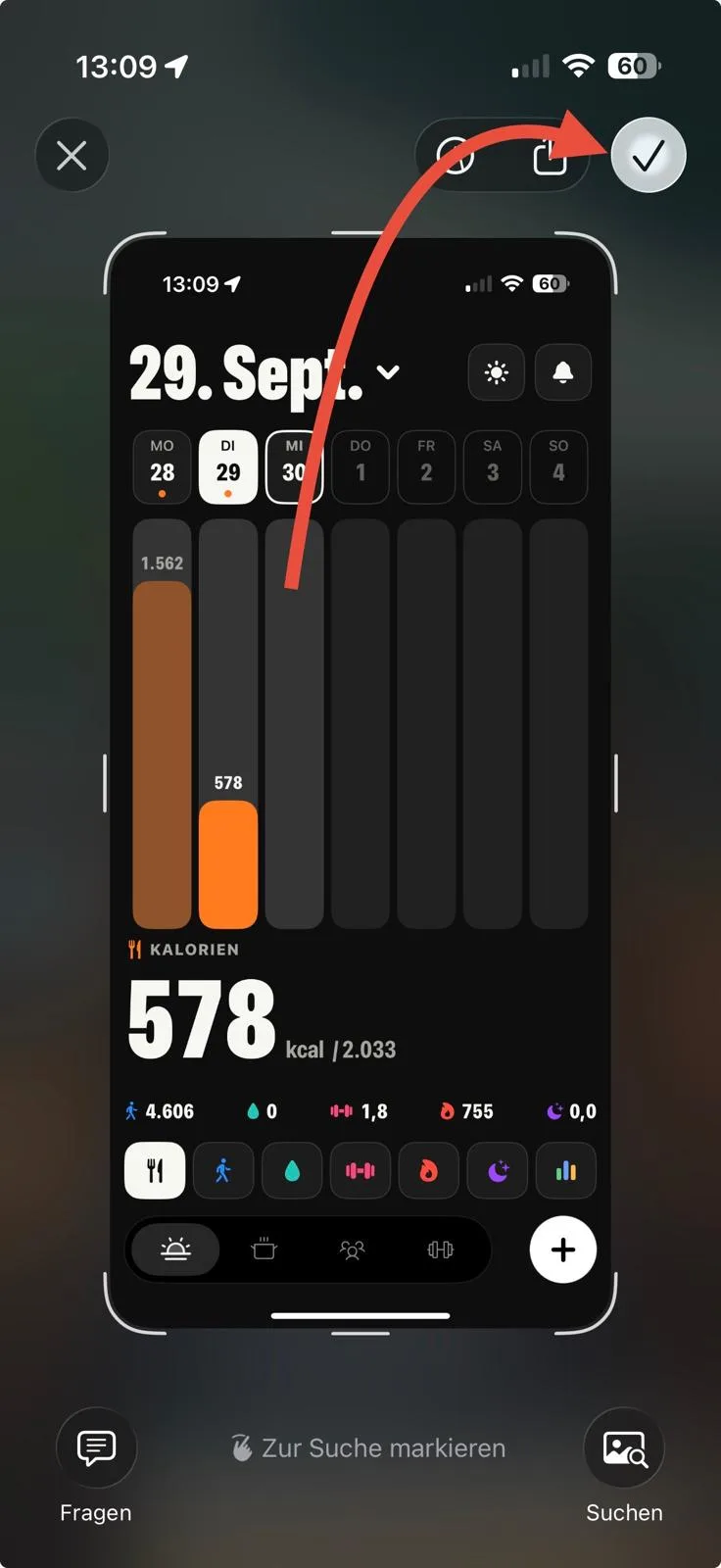
    Screenshot von Toerdle in der Bildschirmfoto-Ansicht, ein Pfeil zeigt auf den Haken oben rechts.
  2. Schritt 02

    Beta-Feedback teilen

    Im Menü ganz oben „Beta-Feedback teilen …“ wählen. Kein Haken zu sehen? Dann übers Teilen-Symbol, dort steht es auch.
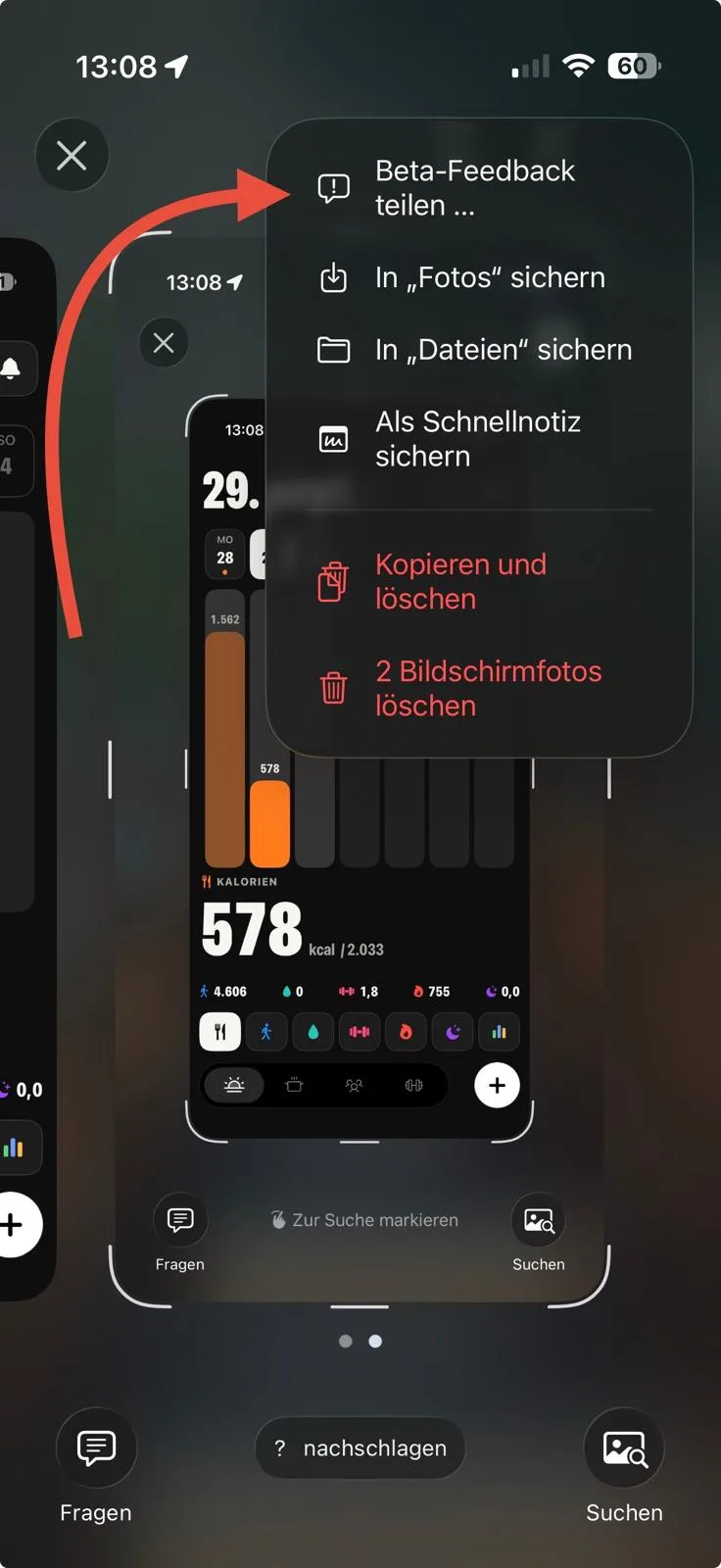
    Geöffnetes Menü nach dem Haken, ein Pfeil zeigt auf „Beta-Feedback teilen …“.
  3. Schritt 03

    Schreiben und senden

    Schreib, was los ist, und tipp oben rechts auf den Pfeil. Die E-Mail-Adresse ist freiwillig; gibst du sie an, können wir nachfragen.
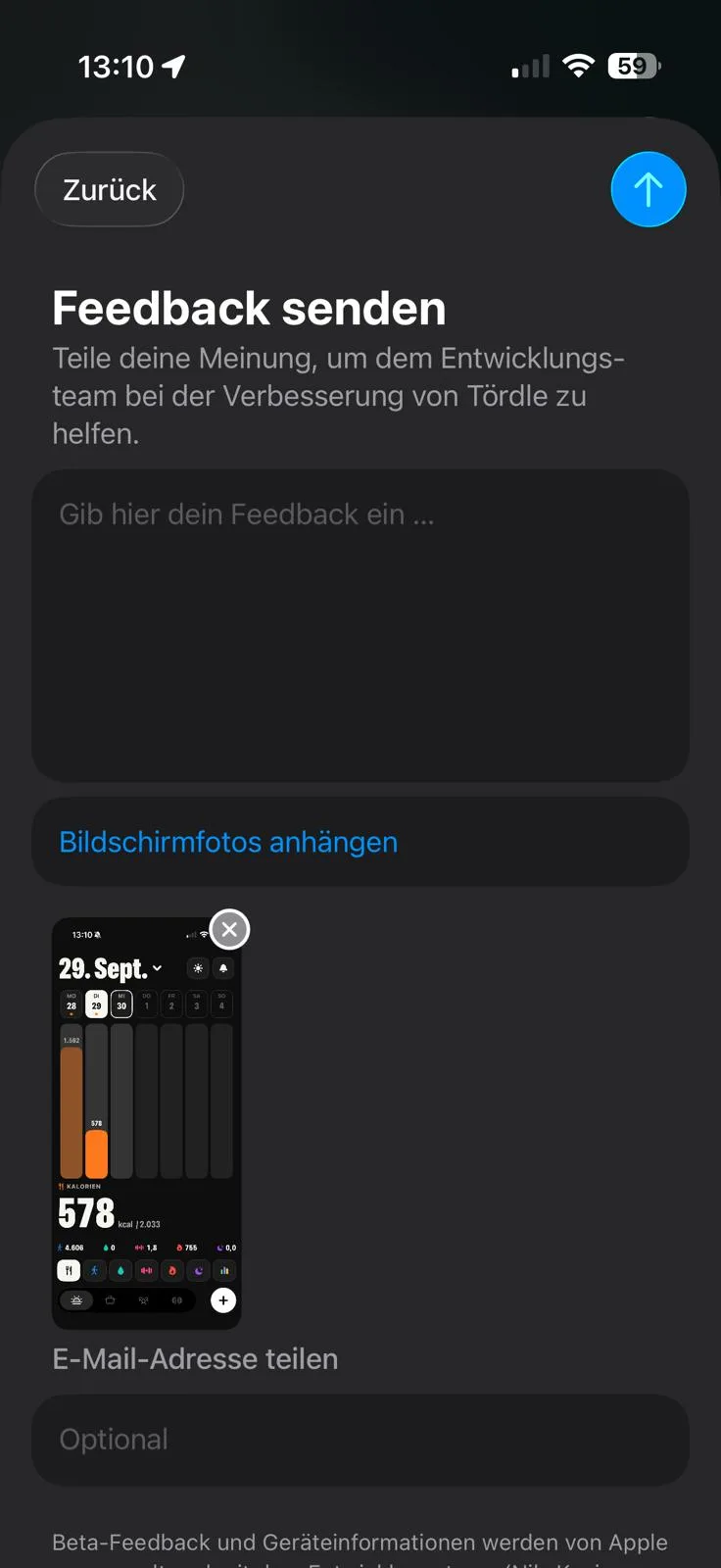
    Formular „Feedback senden“ mit Textfeld, angehängtem Screenshot und dem Senden-Pfeil oben rechts.
Gutes Feedback
  • Was hast du gemacht, was hast du erwartet, was ist passiert?
  • Ein Thema pro Feedback: lieber fünf kurze als ein langes.
  • Kleinkram zählt: Tippfehler, unklare Texte, Ruckeln.
  • Was dir gefällt, auch. Dann wissen wir, was bleiben soll.
Ohne Screenshot

Das Toerdle-Symbol auf dem Home-Bildschirm gedrückt halten und dort Feedback senden. Oder in der TestFlight-App bei Toerdle.

App abgestürzt?

TestFlight fragt dich danach, ob du den Absturz teilen willst. Bitte ja, und schreib einen Satz dazu, was du gerade gemacht hast.

Was du noch ausprobieren kannst

Alles in der App darf kaputtgetestet werden. Ein paar Ideen für jeden Tab:

StartTag und Woche in einem Diagramm: Kalorien, Schritte, Wasser, Training, Schlaf. Passen die Zahlen zu deinem Tag?
MahlzeitenPlan deine Woche mit Frühstück, Mittag- und Abendessen, lass dir die Einkaufsliste erstellen und koch mit Portionen.
Freunde & ChallengesLade andere aus der Testgruppe ein und fordert euch gegenseitig heraus: Tagesduell, Wochenquest, Rangliste.
WorkoutsKrafttraining, Laufen, Radfahren: Sätze eintragen, Pausen-Countdown, Läufe mit GPS, Workouts aus Apple Health übernehmen.

Dazu: Home-Screen-Widgets, die Live Activity beim Pausen-Timer, Apple Health und Siri.

Gut zu wissen

  • Es ist eine Testversion. Manches knirscht noch, Texte und Funktionen ändern sich. Genau dafür bist du da.
  • Neue Versionen kommen über TestFlight, und TestFlight sagt dir Bescheid. Eine Testversion läuft nach 90 Tagen ab; meist ist vorher längst eine neue da.
  • Fragen? Schick sie einfach auch als Feedback. Wir lesen alles.